Domain grundmodell.de kaufen?
Wir ziehen mit dem Projekt
grundmodell.de um.
Sind Sie am Kauf der Domain
grundmodell.de interessiert?
domain@kv-gmbh.de · 0541-91531010
Domain grundmodell.de kaufen?
Wie aktiviere ich Entwickleroptionen?
Um die Entwickleroptionen auf einem Android-Gerät zu aktivieren, musst du zuerst in die Einstellungen deines Geräts gehen. Suche dort nach dem Punkt "Über das Telefon" oder "Telefoninfo". Tippe dann mehrmals hintereinander auf die Build-Nummer, bis eine Meldung erscheint, dass die Entwickleroptionen aktiviert wurden. Nun kannst du in den Einstellungen unter "System" die Entwickleroptionen finden und aktivieren. Dort hast du Zugriff auf erweiterte Einstellungen, die normalerweise für Entwickler gedacht sind. **
Wo finde ich Entwickleroptionen s7?
Die Entwickleroptionen auf einem Samsung Galaxy S7 können aktiviert werden, indem man zuerst in die Einstellungen des Geräts geht. Dort scrollt man ganz nach unten und wählt den Punkt "Telefoninfo" oder "Über das Telefon" aus. Anschließend tippt man mehrmals hintereinander auf die Build-Nummer, bis eine Meldung erscheint, dass die Entwickleroptionen freigeschaltet wurden. Nun kann man in den Einstellungen unter "Entwickleroptionen" verschiedene erweiterte Einstellungen vornehmen, um beispielsweise USB-Debugging zu aktivieren oder den Bildschirm-Overlay zu steuern. **


Ähnliche Suchbegriffe für Entwickleroptionen
Top-Angebote
Produkte zum Begriff Entwickleroptionen:
-
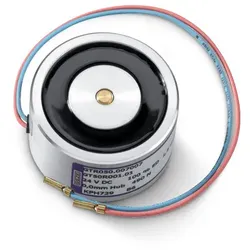
Türhaftmagnet 115830 Grundmodell<h3>Türhaftmagnet 115830 mit 490 N Haltekraft</h3> <p>Der <strong>Hekatron Türhaftmagnet 115830 </strong>ohne Befestigungsplatte mit rückseitiger Verschraubung<strong> </strong>hat<strong> </strong>eine hohe <strong>Haltekraft von 490 N</strong> . Der Türhaftmagnet ermöglicht das exakte Feststellen bis zu einem Winkel von 180° und eignet sich besonders für den Einsatz in Örtlichkeiten mit hohem Publikumsverkehr wie zum Beispiel in Sportstätten oder in rauen Umgebungen wie zum Beispiel Industriegebäuden. Die Eingangsspannung beträgt 24 V DC.<br />Elektromechanische Türhaftmagnete werden zur Offenhaltung von Feuerschutztüren verwendet. Durch die Kopplung mit dem Rauchmeldesystem kann im Brandfall der Haltestrom abgeschaltet werden. Der Türschließer kann die Tür schließen. Angesteuert werden Türhaftmagnete über die Rauchschaltzrentale RSZ 7 oder in die R-Gleitschienen integrierten Rauchmeld...55,56 €*Versand: 5,95 €Sichere Weiterleitung zum Anbieter
-
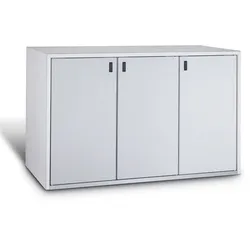
Paul Wolff Mülltonnenbox 123 EinstiegsmodellMit der Paul Wolff Mülltonnenbox 123 sichern Sie sich beste Qualität zum günstigen Preis. Das Einstiegsmodell unter den großen Mülltonnen- und Aschentonneboxen ist ausgesprochen langlebig, sehr hochwertig ausgestattet - pulverbeschichtete, ..1499,00 €*Versand: 0,00 €Sichere Weiterleitung zum Anbieter
-
Paul Wolff Mülltonnenbox 243 EinstiegsmodellMit der neuen Paul Wolff Mülltonnenbox 243 sichern Sie sich beste Qualität zum günstigen Preis. Die besonders beliebte Mülltonnen- und Aschentonnenbox überzeugt mit ihrer extrem langen Lebensdauer, Ausstattungselementen der Oberklasse ( ..1699,00 €*Versand: 0,00 €Sichere Weiterleitung zum Anbieter
-
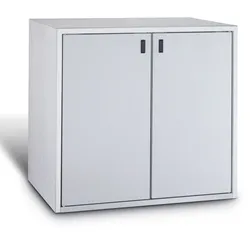
Paul Wolff Mülltonnenbox 242 EinstiegsmodellMit der neuen Paul Wolff Mülltonnenbox 242 sichern Sie sich beste Qualität zum günstigen Preis. Das Einstiegsmodell überzeugt mit einer extrem langen Lebensdauer, Ausstattungselementen der Oberklasse ( duplexpulverbeschichtete Türen und Deckel) ..1187,00 €*Versand: 0,00 €Sichere Weiterleitung zum Anbieter

-
Wo finde ich die Entwickleroptionen?
Die Entwickleroptionen sind normalerweise in den Einstellungen deines Android-Geräts versteckt. Um sie zu aktivieren, musst du zuerst in die Einstellungen deines Geräts gehen. Scrolle dann nach unten und tippe auf "Über das Telefon" oder "Telefoninfo". Dort findest du normalerweise den Menüpunkt "Build-Nummer". Tippe mehrmals hintereinander auf "Build-Nummer", bis eine Meldung erscheint, dass die Entwickleroptionen aktiviert sind. Anschließend kannst du zu den Entwickleroptionen navigieren, indem du zurück zu den Einstellungen gehst und dort den Menüpunkt "Entwickleroptionen" auswählst. **
-
Wo finde ich Entwickleroptionen s8?
Die Entwickleroptionen auf einem Samsung Galaxy S8 können aktiviert werden, indem man zuerst in die Einstellungen des Geräts geht. Dort scrollt man ganz nach unten und wählt den Punkt "Telefoninfo" oder "Über das Telefon" aus. Anschließend tippt man mehrmals hintereinander auf die Build-Nummer, bis eine Meldung erscheint, dass die Entwickleroptionen freigeschaltet wurden. Nun kann man unter den Einstellungen die Entwickleroptionen finden und aktivieren. Dort stehen verschiedene erweiterte Einstellungen zur Verfügung, die für Entwickler nützlich sein können. **
-
Wie kommt man in die Entwickleroptionen?
Um in die Entwickleroptionen auf einem Android-Gerät zu gelangen, musst du zuerst in die Einstellungen deines Geräts gehen. Dort scrollst du nach unten und wählst den Punkt "Über das Telefon" oder "Telefoninfo" aus. Anschließend suchst du nach der Build-Nummer und tippst sie mehrmals hintereinander an. Nach einigen Malen wirst du aufgefordert, deine PIN oder dein Passwort einzugeben. Sobald du dies getan hast, erhältst du die Meldung, dass die Entwickleroptionen aktiviert sind. Nun kannst du in den Einstellungen unter "System" die Entwickleroptionen finden und anpassen. **
-
Was sind die Entwickleroptionen auf Android?
Die Entwickleroptionen auf Android sind eine Reihe von erweiterten Einstellungen, die normalerweise für Entwickler gedacht sind. Sie ermöglichen es Benutzern, auf Funktionen zuzugreifen, die normalerweise nicht sichtbar oder zugänglich sind, wie z.B. das USB-Debugging, die Aktivierung des Bildschirm-Overlays oder die Anpassung der Animationseinstellungen. Sie sollten jedoch mit Vorsicht verwendet werden, da sie für den durchschnittlichen Benutzer möglicherweise nicht relevant oder sogar schädlich sein können. **

Was sind die Entwickleroptionen auf Android?
Die Entwickleroptionen auf Android sind eine Reihe von erweiterten Einstellungen, die normalerweise für Entwickler gedacht sind, um ihre Apps zu testen und zu debuggen. Sie ermöglichen es Benutzern, auf Funktionen zuzugreifen, die normalerweise nicht sichtbar oder zugänglich sind, wie zum Beispiel USB-Debugging, Bildschirmaufzeichnung oder das Aktivieren von simulierten Standorten. Es ist wichtig zu beachten, dass diese Optionen für den durchschnittlichen Benutzer nicht empfohlen sind, da sie zu Fehlfunktionen oder Instabilität führen können. **
Warum funktioniert das Aktivieren der Entwickleroptionen nicht?
Es gibt mehrere mögliche Gründe, warum das Aktivieren der Entwickleroptionen nicht funktioniert. Einer davon könnte sein, dass das Gerät möglicherweise nicht über die erforderlichen Berechtigungen verfügt, um die Entwickleroptionen zu aktivieren. Ein weiterer Grund könnte sein, dass das Gerät möglicherweise nicht auf dem neuesten Stand ist und ein Software-Update benötigt wird. Schließlich könnte es auch sein, dass das Gerät möglicherweise von einem Administrator eingeschränkt ist und das Aktivieren der Entwickleroptionen nicht zulässt. **
Top-Angebote
Produkte zum Begriff Entwickleroptionen:
-
Türhaftmagnet 115830 Grundmodell<h3>Türhaftmagnet 115830 mit 490 N Haltekraft</h3> <p>Der <strong>Hekatron Türhaftmagnet 115830 </strong>ohne Befestigungsplatte mit rückseitiger Verschraubung<strong> </strong>hat<strong> </strong>eine hohe <strong>Haltekraft von 490 N</strong> . Der Türhaftmagnet ermöglicht das exakte Feststellen bis zu einem Winkel von 180° und eignet sich besonders für den Einsatz in Örtlichkeiten mit hohem Publikumsverkehr wie zum Beispiel in Sportstätten oder in rauen Umgebungen wie zum Beispiel Industriegebäuden. Die Eingangsspannung beträgt 24 V DC.<br />Elektromechanische Türhaftmagnete werden zur Offenhaltung von Feuerschutztüren verwendet. Durch die Kopplung mit dem Rauchmeldesystem kann im Brandfall der Haltestrom abgeschaltet werden. Der Türschließer kann die Tür schließen. Angesteuert werden Türhaftmagnete über die Rauchschaltzrentale RSZ 7 oder in die R-Gleitschienen integrierten Rauchmeld...55,56 €*Versand: 5,95 €Sichere Weiterleitung zum Anbieter
-
Paul Wolff Mülltonnenbox 123 EinstiegsmodellMit der Paul Wolff Mülltonnenbox 123 sichern Sie sich beste Qualität zum günstigen Preis. Das Einstiegsmodell unter den großen Mülltonnen- und Aschentonneboxen ist ausgesprochen langlebig, sehr hochwertig ausgestattet - pulverbeschichtete, ..1499,00 €*Versand: 0,00 €Sichere Weiterleitung zum Anbieter
-
Wie aktiviere ich Entwickleroptionen?
Um die Entwickleroptionen auf einem Android-Gerät zu aktivieren, musst du zuerst in die Einstellungen deines Geräts gehen. Suche dort nach dem Punkt "Über das Telefon" oder "Telefoninfo". Tippe dann mehrmals hintereinander auf die Build-Nummer, bis eine Meldung erscheint, dass die Entwickleroptionen aktiviert wurden. Nun kannst du in den Einstellungen unter "System" die Entwickleroptionen finden und aktivieren. Dort hast du Zugriff auf erweiterte Einstellungen, die normalerweise für Entwickler gedacht sind. **
-
Wo finde ich Entwickleroptionen s7?
Die Entwickleroptionen auf einem Samsung Galaxy S7 können aktiviert werden, indem man zuerst in die Einstellungen des Geräts geht. Dort scrollt man ganz nach unten und wählt den Punkt "Telefoninfo" oder "Über das Telefon" aus. Anschließend tippt man mehrmals hintereinander auf die Build-Nummer, bis eine Meldung erscheint, dass die Entwickleroptionen freigeschaltet wurden. Nun kann man in den Einstellungen unter "Entwickleroptionen" verschiedene erweiterte Einstellungen vornehmen, um beispielsweise USB-Debugging zu aktivieren oder den Bildschirm-Overlay zu steuern. **
-
Wo finde ich die Entwickleroptionen?
Die Entwickleroptionen sind normalerweise in den Einstellungen deines Android-Geräts versteckt. Um sie zu aktivieren, musst du zuerst in die Einstellungen deines Geräts gehen. Scrolle dann nach unten und tippe auf "Über das Telefon" oder "Telefoninfo". Dort findest du normalerweise den Menüpunkt "Build-Nummer". Tippe mehrmals hintereinander auf "Build-Nummer", bis eine Meldung erscheint, dass die Entwickleroptionen aktiviert sind. Anschließend kannst du zu den Entwickleroptionen navigieren, indem du zurück zu den Einstellungen gehst und dort den Menüpunkt "Entwickleroptionen" auswählst. **
-
Wo finde ich Entwickleroptionen s8?
Die Entwickleroptionen auf einem Samsung Galaxy S8 können aktiviert werden, indem man zuerst in die Einstellungen des Geräts geht. Dort scrollt man ganz nach unten und wählt den Punkt "Telefoninfo" oder "Über das Telefon" aus. Anschließend tippt man mehrmals hintereinander auf die Build-Nummer, bis eine Meldung erscheint, dass die Entwickleroptionen freigeschaltet wurden. Nun kann man unter den Einstellungen die Entwickleroptionen finden und aktivieren. Dort stehen verschiedene erweiterte Einstellungen zur Verfügung, die für Entwickler nützlich sein können. **
Ähnliche Suchbegriffe für Entwickleroptionen
-
Paul Wolff Mülltonnenbox 243 EinstiegsmodellMit der neuen Paul Wolff Mülltonnenbox 243 sichern Sie sich beste Qualität zum günstigen Preis. Die besonders beliebte Mülltonnen- und Aschentonnenbox überzeugt mit ihrer extrem langen Lebensdauer, Ausstattungselementen der Oberklasse ( ..1699,00 €*Versand: 0,00 €Sichere Weiterleitung zum Anbieter
-
Paul Wolff Mülltonnenbox 242 EinstiegsmodellMit der neuen Paul Wolff Mülltonnenbox 242 sichern Sie sich beste Qualität zum günstigen Preis. Das Einstiegsmodell überzeugt mit einer extrem langen Lebensdauer, Ausstattungselementen der Oberklasse ( duplexpulverbeschichtete Türen und Deckel) ..1187,00 €*Versand: 0,00 €Sichere Weiterleitung zum Anbieter
-
Paul Wolff Mülltonnenbox 122 EinstiegsmodellMit der neuen Paul Wolff Mülltonnenbox 122 sichern Sie sich beste Qualität zum günstigen Preis. Die Aschentonnenbox überzeugt durch eine extrem lange Lebensdauer, Ausstattungselemente aus der Oberklasse ( pulverbeschichtete, verzinkte Türen und ..1099,00 €*Versand: 0,00 €Sichere Weiterleitung zum Anbieter
-
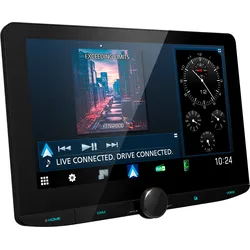
Kenwood DMX9724XDS Moniceiver 10,1 Zoll StandardversionKenwood DMX9724XDS Moniceiver – Großes HD Display und smarte Smartphone-Integration Der Kenwood DMX9724XDS ist eine leistungsstarke Multimediazentrale für dein Fahrzeug, die dir moderne Konnektivität und hohen Bedienkomfort bietet. Über kabelloses Apple CarPlay und Android Auto nutzt du Navigation, Musik und Apps direkt auf dem großen HD Touchdisplay. Dank WLAN und Bluetooth (Bluetooth) bleibst du jederzeit verbunden, während die hochwertige Audioverarbeitung für ein beeindruckendes Klangerlebnis sorgt. In der Camper-Version erhältst du zusätzlich eine speziell auf Reisemobile abgestimmte Navigationslösung. Details: 10,1 Zoll HD Touchdisplay mit kapazitiver Glasoberfläche Flexibel einstellbares Floating Panel Kabelloses Apple CarPlay und Android Auto Integriertes WLAN für drahtlose Verbindung Bluetooth (Bluetooth) für Freisprechen und Audiostreaming DAB+ Digitalradio für störungsfreien Empfang Wireless Mirroring für Android Geräte Split-Screen Funktion zur gleichzeitigen Anzeige Unterstützung für bis zu 4 Kameras Hi-Res Audio Unterstützung Digitale Signalverarbeitung mit Equalizer und Laufzeitkorrektur Unterstützung für zwei gleichzeitig verbundene Smartphones Kompatibel mit Kenwood Remote App und Portal App DMX9724XDS-Camper inkl. Lizenz für Sygic GPS Navigations App Camper-Version mit Premium+ Erweiterung und Reisemobil-Routing für 3 Jahre Technische Daten: Displaygröße: 10,1 Zoll Displaytyp: kapazitiver HD Touchscreen Tuner: DAB+ und UKW Konnektivität: WLAN, Bluetooth (Bluetooth), 2 x USB Smartphone-Integration: Apple CarPlay und Android Auto (kabellos) Audioausgänge: 3 Vorverstärkerausgänge (5 V) Digitaler Audioausgang: vorhanden Kameraeingänge: bis zu 4 Eingänge (HD-ready) Einbaugröße: 1-DIN Lieferumfang: 1 x Kenwood DMX9724XDS Moniceiver Einbauzubehör Bedienungsanleitung Wahlweise Standardversion oder Camper-Version mit Sygic GPS Navigations App Lizenz inklusive Premium+ Erweiterung für 3 Jahre1077,00 €*Versand: 0,00 €Sichere Weiterleitung zum Anbieter
-
Wie kommt man in die Entwickleroptionen?
Um in die Entwickleroptionen auf einem Android-Gerät zu gelangen, musst du zuerst in die Einstellungen deines Geräts gehen. Dort scrollst du nach unten und wählst den Punkt "Über das Telefon" oder "Telefoninfo" aus. Anschließend suchst du nach der Build-Nummer und tippst sie mehrmals hintereinander an. Nach einigen Malen wirst du aufgefordert, deine PIN oder dein Passwort einzugeben. Sobald du dies getan hast, erhältst du die Meldung, dass die Entwickleroptionen aktiviert sind. Nun kannst du in den Einstellungen unter "System" die Entwickleroptionen finden und anpassen. **
-
Was sind die Entwickleroptionen auf Android?
Die Entwickleroptionen auf Android sind eine Reihe von erweiterten Einstellungen, die normalerweise für Entwickler gedacht sind. Sie ermöglichen es Benutzern, auf Funktionen zuzugreifen, die normalerweise nicht sichtbar oder zugänglich sind, wie z.B. das USB-Debugging, die Aktivierung des Bildschirm-Overlays oder die Anpassung der Animationseinstellungen. Sie sollten jedoch mit Vorsicht verwendet werden, da sie für den durchschnittlichen Benutzer möglicherweise nicht relevant oder sogar schädlich sein können. **
-
Was sind die Entwickleroptionen auf Android?
Die Entwickleroptionen auf Android sind eine Reihe von erweiterten Einstellungen, die normalerweise für Entwickler gedacht sind, um ihre Apps zu testen und zu debuggen. Sie ermöglichen es Benutzern, auf Funktionen zuzugreifen, die normalerweise nicht sichtbar oder zugänglich sind, wie zum Beispiel USB-Debugging, Bildschirmaufzeichnung oder das Aktivieren von simulierten Standorten. Es ist wichtig zu beachten, dass diese Optionen für den durchschnittlichen Benutzer nicht empfohlen sind, da sie zu Fehlfunktionen oder Instabilität führen können. **
-
Warum funktioniert das Aktivieren der Entwickleroptionen nicht?
Es gibt mehrere mögliche Gründe, warum das Aktivieren der Entwickleroptionen nicht funktioniert. Einer davon könnte sein, dass das Gerät möglicherweise nicht über die erforderlichen Berechtigungen verfügt, um die Entwickleroptionen zu aktivieren. Ein weiterer Grund könnte sein, dass das Gerät möglicherweise nicht auf dem neuesten Stand ist und ein Software-Update benötigt wird. Schließlich könnte es auch sein, dass das Gerät möglicherweise von einem Administrator eingeschränkt ist und das Aktivieren der Entwickleroptionen nicht zulässt. **
* Alle Preise verstehen sich inklusive der gesetzlichen Mehrwertsteuer und ggf. zuzüglich Versandkosten. Die Angebotsinformationen basieren auf den Angaben des jeweiligen Shops und werden über automatisierte Prozesse aktualisiert. Eine Aktualisierung in Echtzeit findet nicht statt, so dass es im Einzelfall zu Abweichungen kommen kann. ** Hinweis: Teile dieses Inhalts wurden von KI erstellt.